
 —
—
Прив’яжіть свій акаунт Battle.net до Discord у патчі 12.1

В оновленні Curse of Ula’tek стане доступна інтеграція з Discord, яка дозволить спілкуватися з учасниками вашої гільдії як у грі, так і поза нею, підключивши акаунти Battle.net і Discord.
Незалежно від того, чи ви координуєте наступний рейд, шукаєте гравців для PvP або просто проводите час разом у своїх районах, ви зможете швидко й зручно обмінюватися повідомленнями у грі та Discord.
Підключення акаунтів
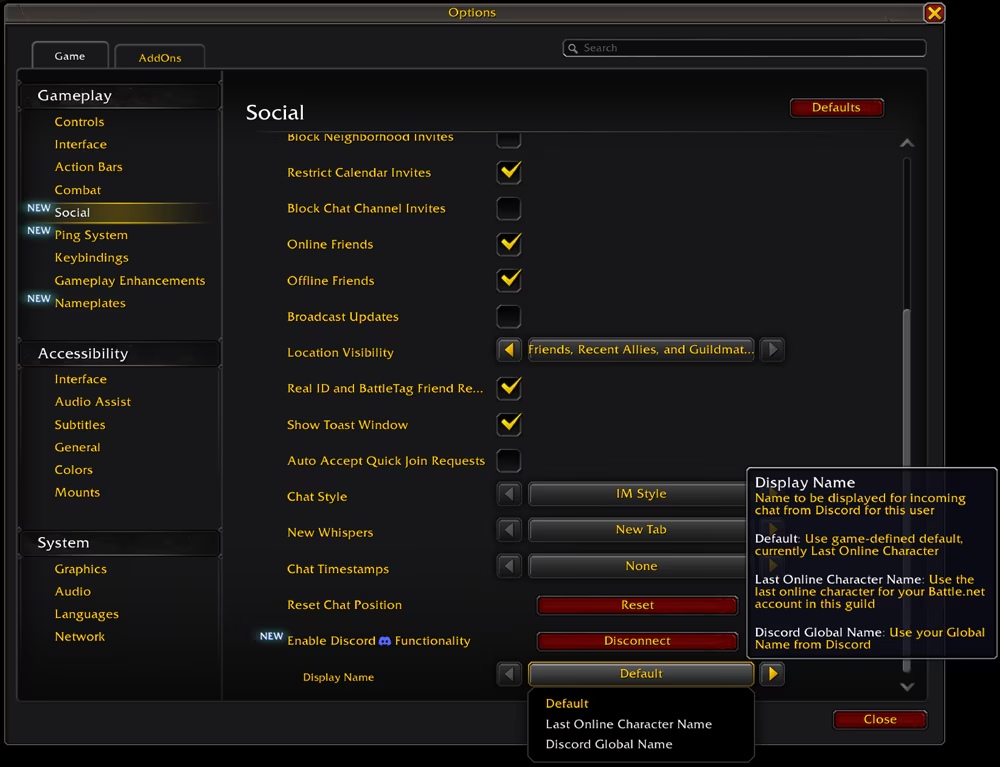
Щоб підключити свій акаунт Discord до Battle.net, відкрийте меню гри (Escape) і перейдіть до налаштувань (Options). У вкладці Social з’явиться новий пункт Enable Discord Functionality.
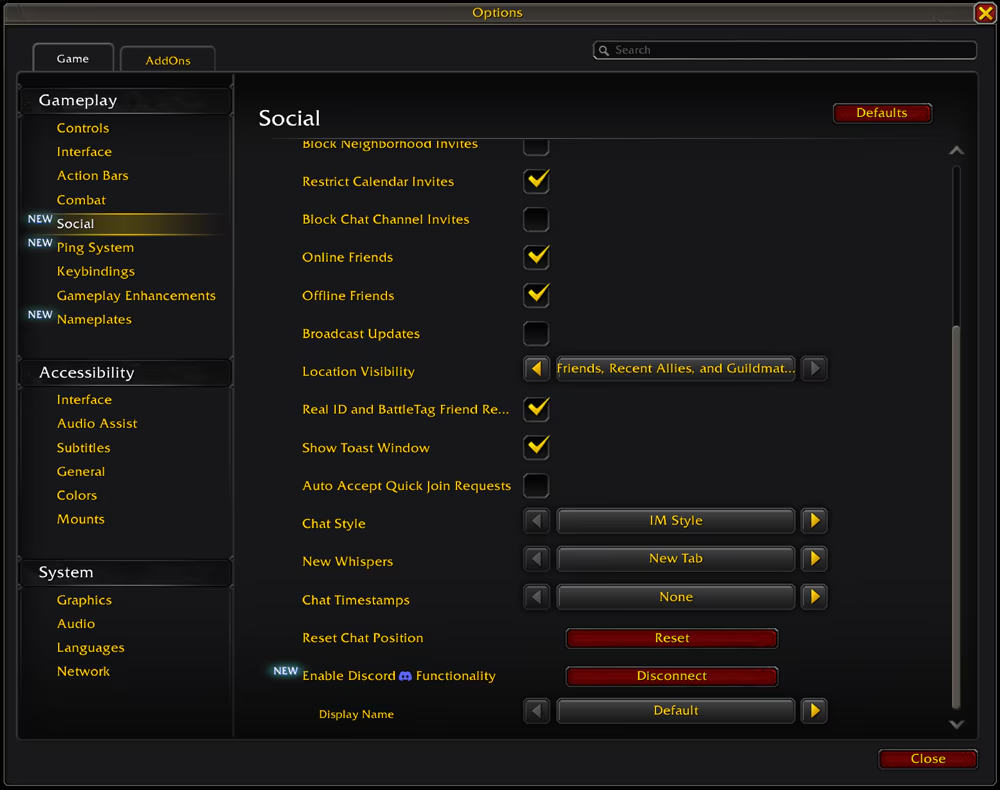
Після вибору підключення до Discord відкриються додаткові вікна для завершення процесу. Перед початком переконайтеся, що ви вже увійшли до Discord, оскільки система попросить підтвердити підключення.
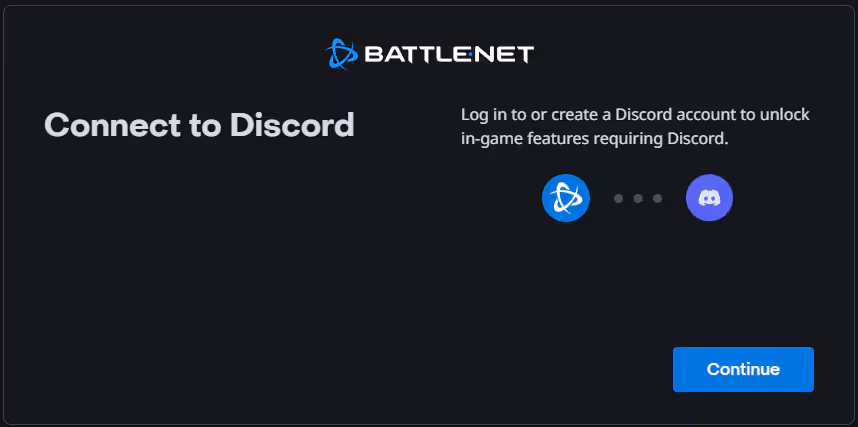
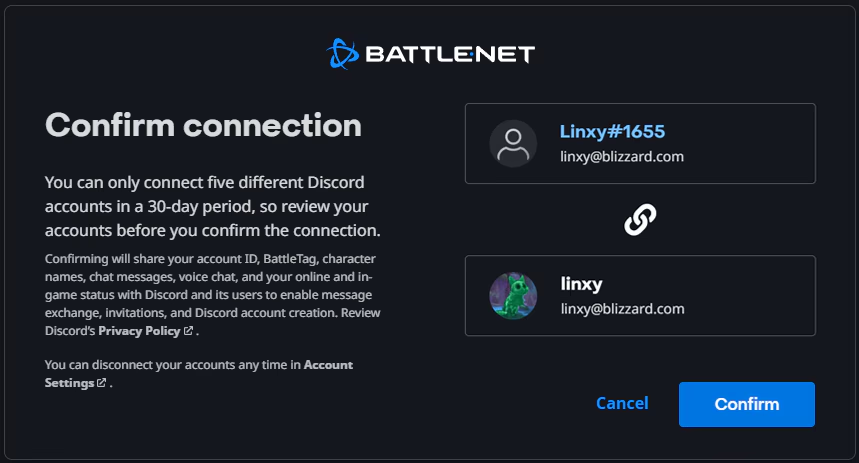
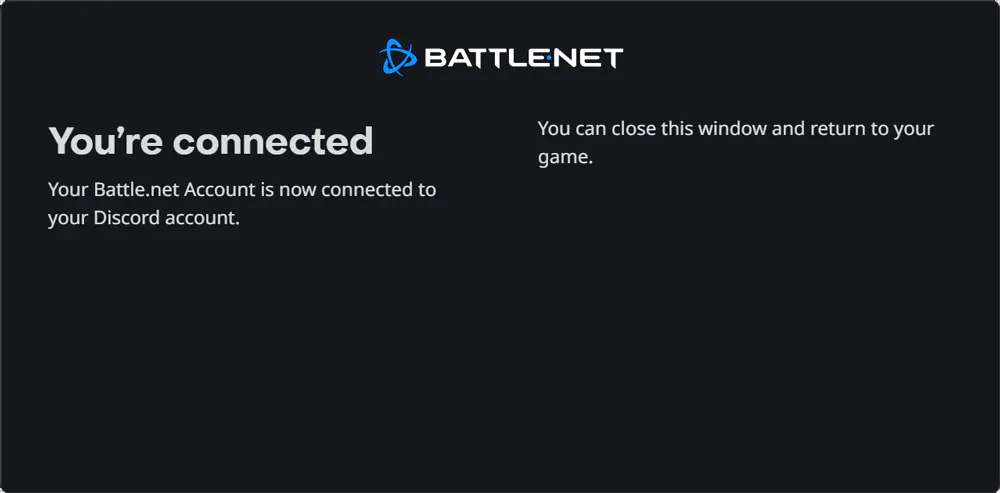
Також ви зможете вибрати ім’я персонажа, яке буде відображатися під час надходження повідомлень із Discord, скориставшись списком Display Name.
- Default: використовувати стандартне ім’я, визначене грою (наразі це Last Online Character).
- Last Online Character Name: використовувати ім’я персонажа, який останнім був у мережі на вашому акаунті Battle.net у цій гільдії.
- Discord Global Name: використовувати ваше глобальне ім’я в Discord.
Налаштування Discord для адміністратора та лідера гільдії
Адміністраторам Discord-сервера гільдії спочатку потрібно надати відповідні дозволи для каналу, щоб його можна було пов’язати з чатом гільдії. Необхідні дозволи:
- Manage Channels — можливість редагувати налаштування каналу.
- View Channel — можливість переглядати канал і читати повідомлення.
- Send Messages — можливість надсилати повідомлення в канал.
Подальше налаштування можна виконати безпосередньо у World of Warcraft — це можуть зробити лідер гільдії або офіцери з відповідними правами.
Інструкція з прив’язки гільдії до каналу Discord у WoW:
- Відкрийте вікно Guild & Communities за допомогою клавіші (J).
- Виберіть вкладку Roster у правій частині панелі.
- Натисніть Guild Settings у нижньому правому куті.
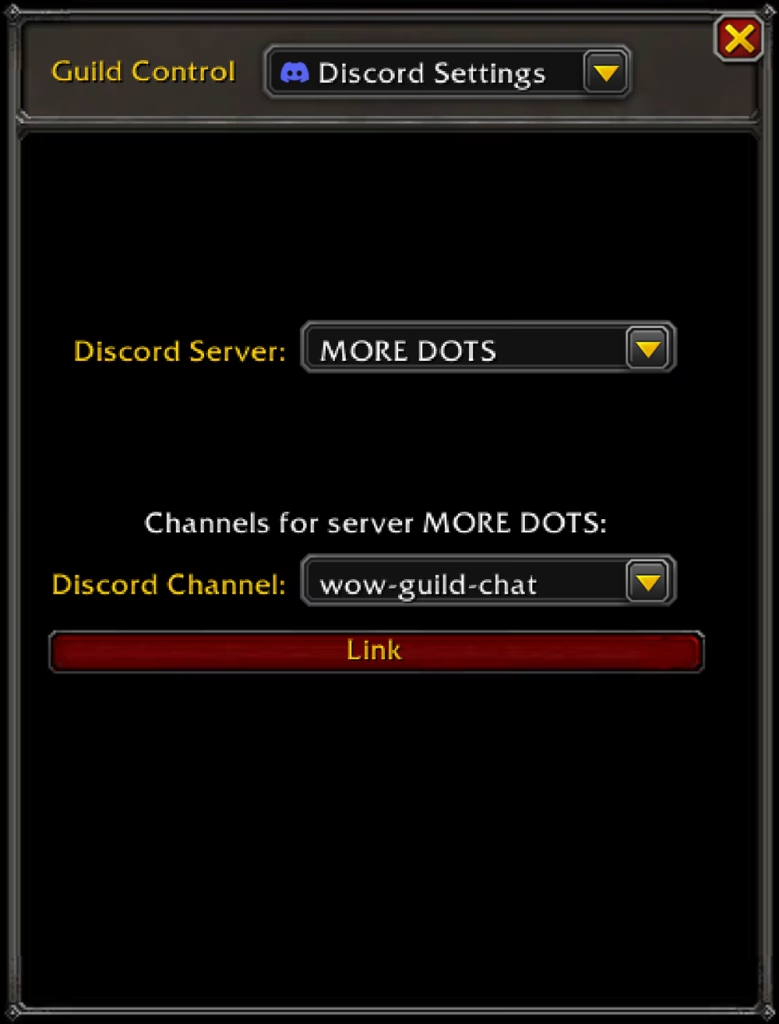
- У меню Guild Control виберіть Discord Settings.
- У цьому вікні відображатимуться всі Discord-сервери, учасником яких ви є, а також канали, доступні для прив’язки.
- Виберіть потрібний сервер.
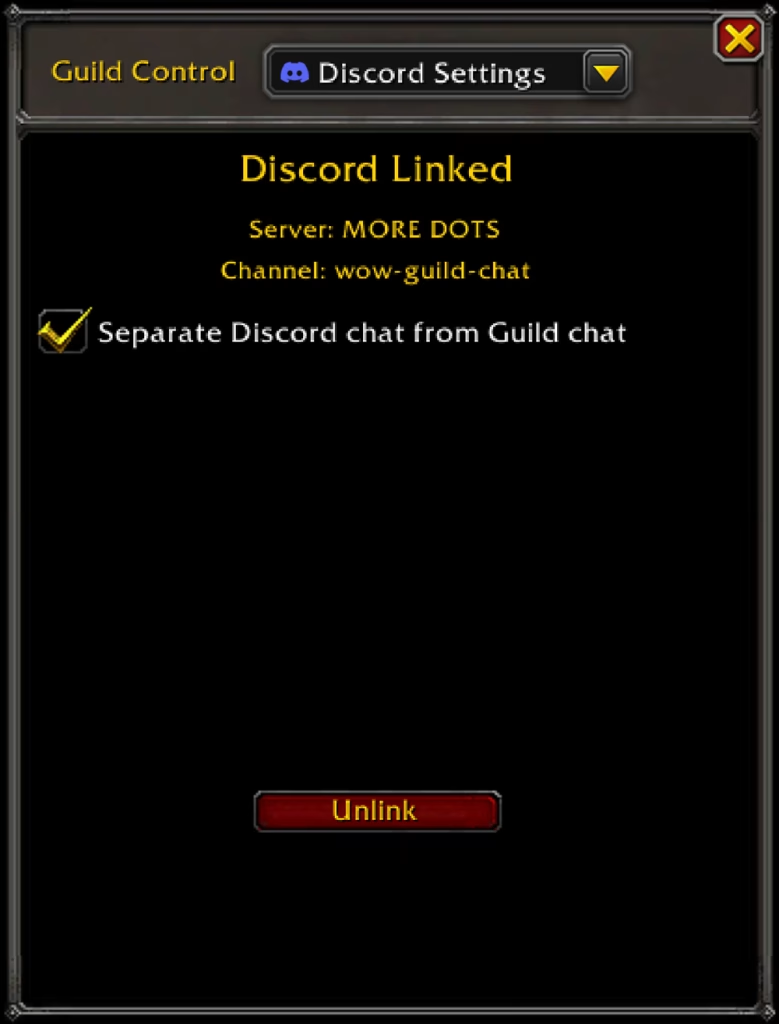
- Оберіть доступний канал зі списку та натисніть Link.
- Також можна створити окремий Discord-чат як окремий канал у World of Warcraft.
Спілкування між Discord і чатом гільдії
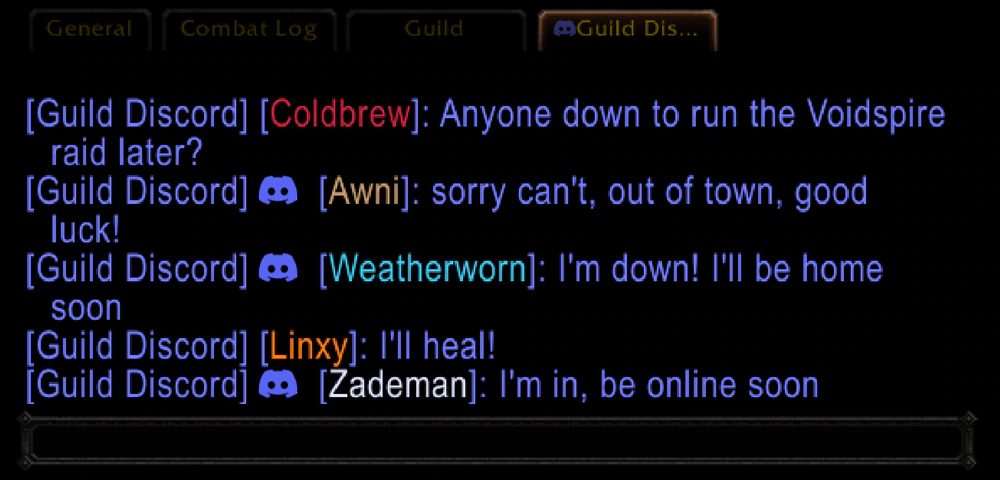
Після завершення підключення ви зможете одразу почати спілкування. Повідомлення, надіслані з Discord або безпосередньо з гри, легко відрізнятимуться між собою. Ви також зможете налаштувати вкладки чату так, щоб завжди бачити активність своєї гільдії незалежно від того, перебуваєте ви в грі чи ні.
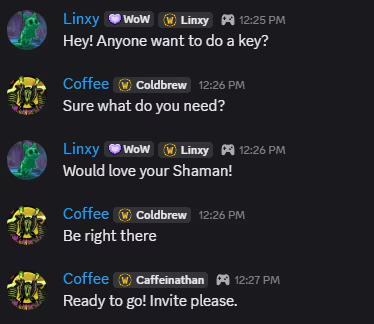
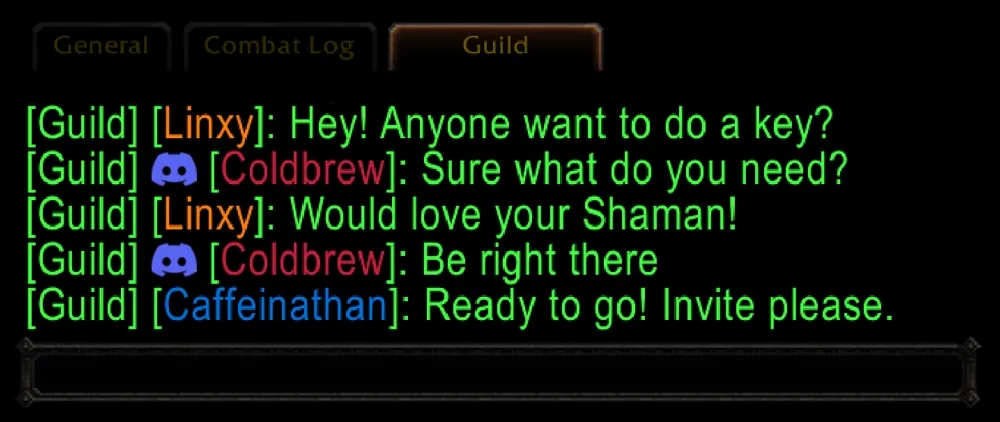
Якщо гравець не прив’язав свій акаунт до Discord, його внутрішньоігрові повідомлення не відображатимуться в чаті Discord і будуть позначатися відповідним чином.
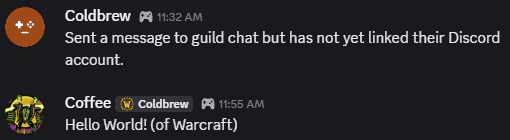
Лідери гільдії можуть у будь-який момент змінити налаштування в параметрах Discord гільдії, щоб повідомлення з Discord надходили або до звичайного каналу /guild, або до окремого спеціального каналу /discord.