
 —
—
У патчі 12.1 з’явиться інтеграція Discord із гільдійським чатом WoW

Blizzard оголосила, що в оновленні 12.1 Curse of Ula’tek гравці зможуть пов’язати свої облікові записи Battle.net і Discord, щоб спілкуватися з членами гільдії як у грі, так і поза нею.
Це дозволить залишатися на зв’язку незалежно від того, де перебувають ваші союзники. Ви зможете координувати рейди, шукати напарників для PvP або просто спілкуватися з друзями, швидко обмінюючись повідомленнями між двома платформами.
Нова функція незабаром стане доступною для тестування на PTR, а після її виходу налаштування займе лише кілька хвилин.
Налаштування для адміністраторів і лідерів гільдії
Адміністратори Discord-сервера гільдії повинні спочатку переконатися, що для потрібного каналу ввімкнені відповідні дозволи, необхідні для підключення гільдійського чату до вибраного каналу Discord.
Необхідні дозволи:
- Manage Channels — можливість змінювати налаштування каналу.
- View Channel — можливість бачити та переглядати канал.
- Send Messages — можливість надсилати повідомлення в канал.
Подальше налаштування можна виконати безпосередньо у World of Warcraft за допомогою лідера гільдії або офіцерів, які мають відповідні права.
Як прив’язати гільдію до каналу Discord у WoW
- Відкрийте інтерфейс Guild & Communities за допомогою клавіші J.
- Виберіть вкладку Roster у правій частині вікна.
- Натисніть Guild Settings у нижньому правому куті.
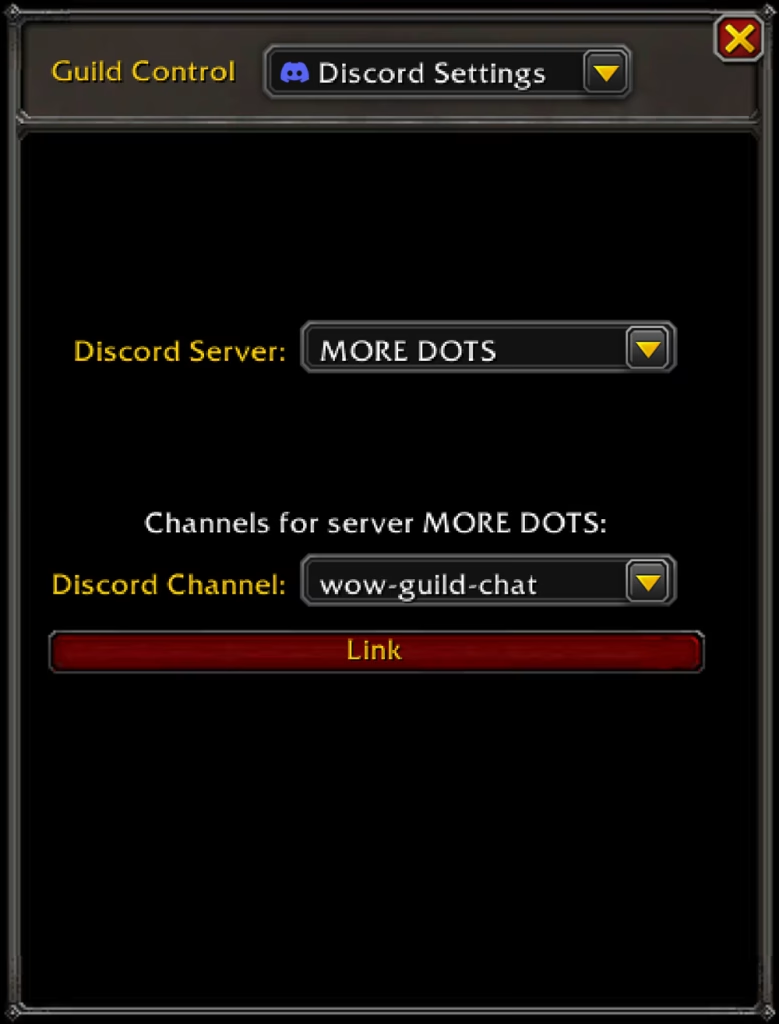
- У меню Guild Control виберіть Discord Settings.
- У новому вікні відобразяться всі Discord-сервери, учасником яких ви є, а також канали, доступні для прив’язки.
- Виберіть потрібний сервер.
- Виберіть канал із доступного списку та натисніть Link.
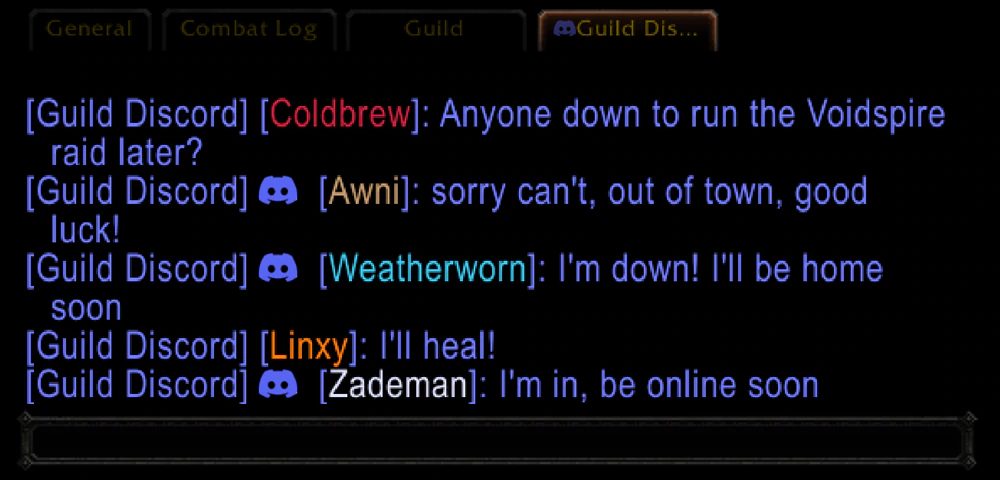
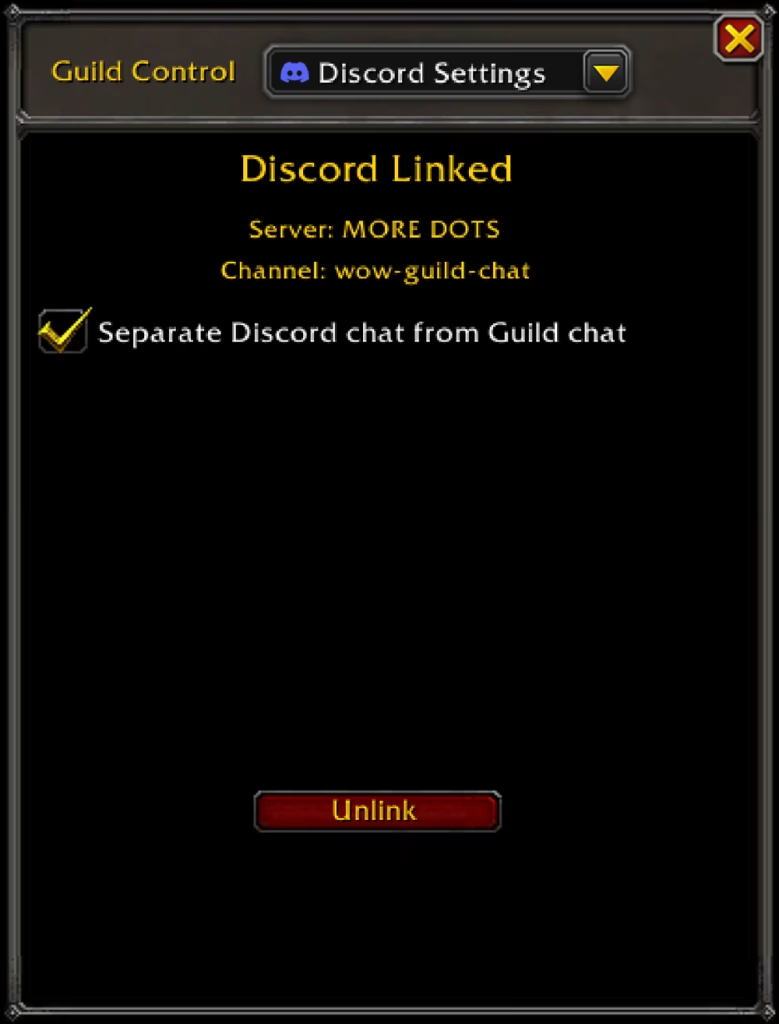
Також можна створити окремий чат Discord, який відображатиметься як окремий канал безпосередньо у World of Warcraft.
Прив’язка облікових записів WoW і Discord
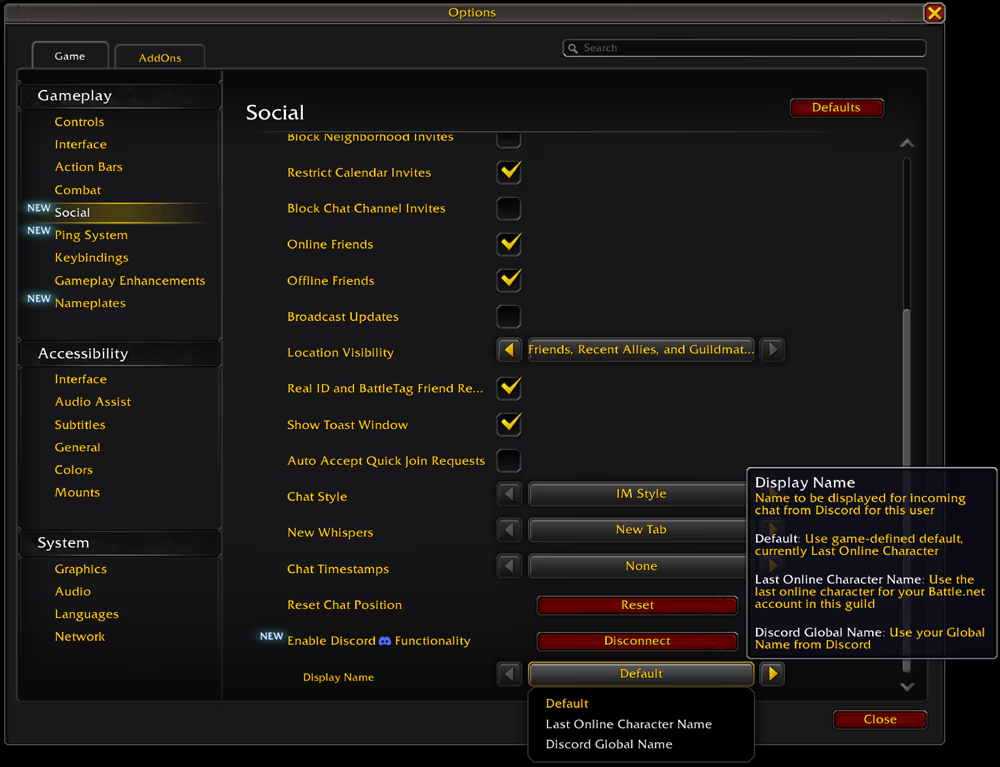
Щоб підключити свій обліковий запис Discord до Battle.net, відкрийте Game Menu (Escape) і перейдіть у Options. У вкладці Social з’явиться новий параметр Enable Discord Functionality.
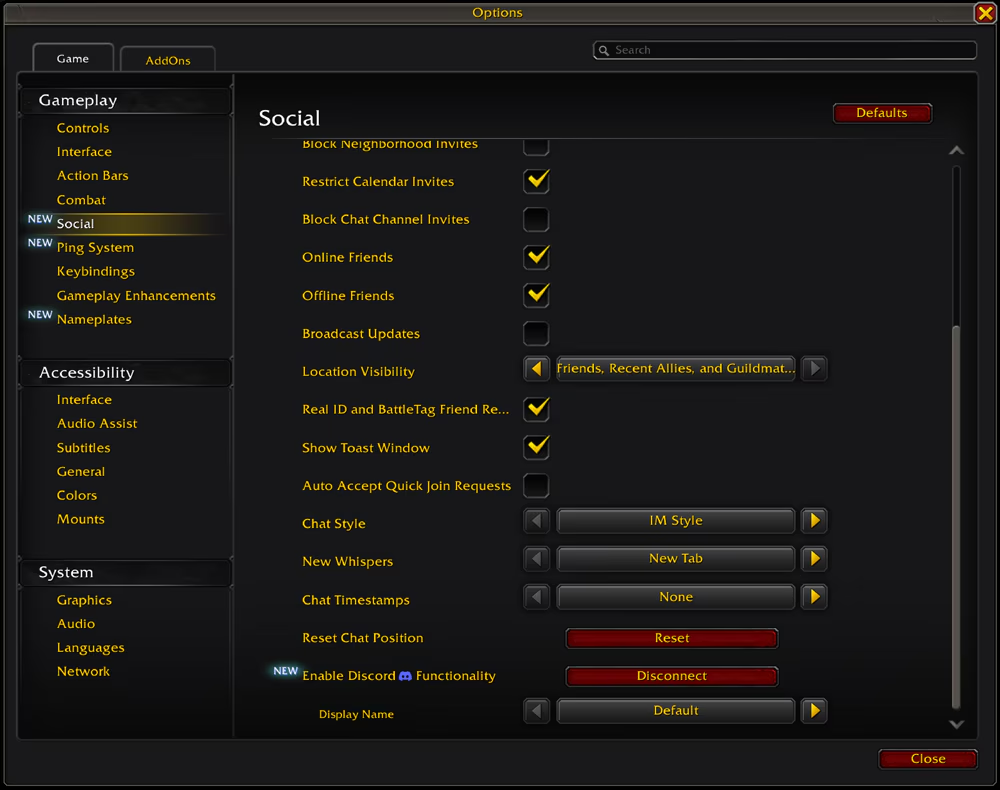
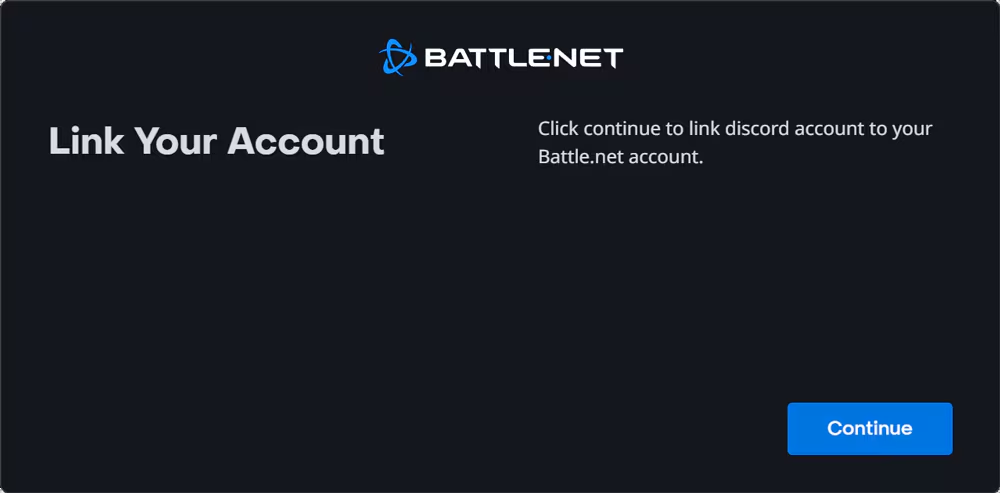
Після вибору опції підключення ви перейдете до кількох додаткових екранів для завершення налаштування. Перед початком процедури переконайтеся, що ви вже увійшли до Discord — сервіс попросить вас підтвердити з’єднання облікових записів.
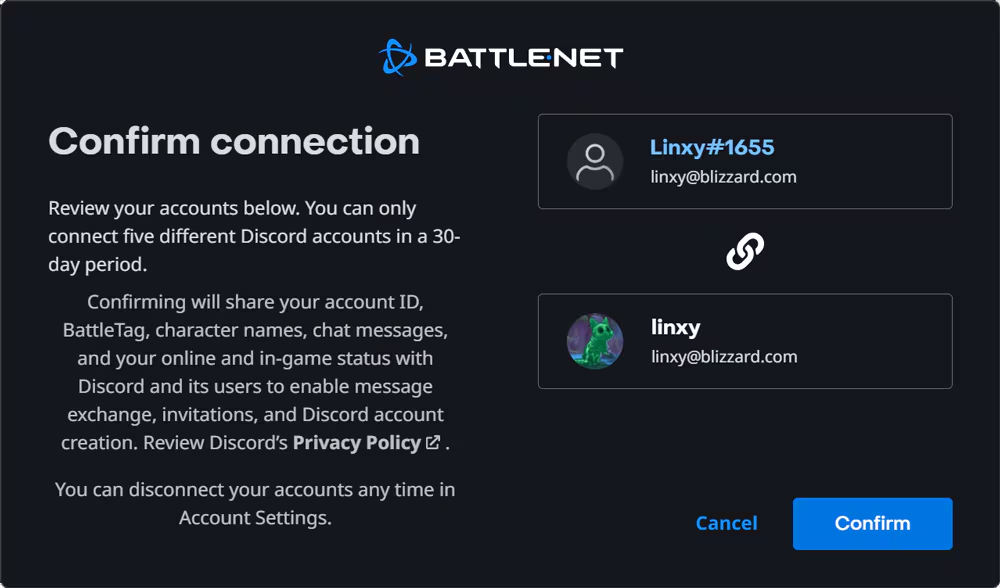
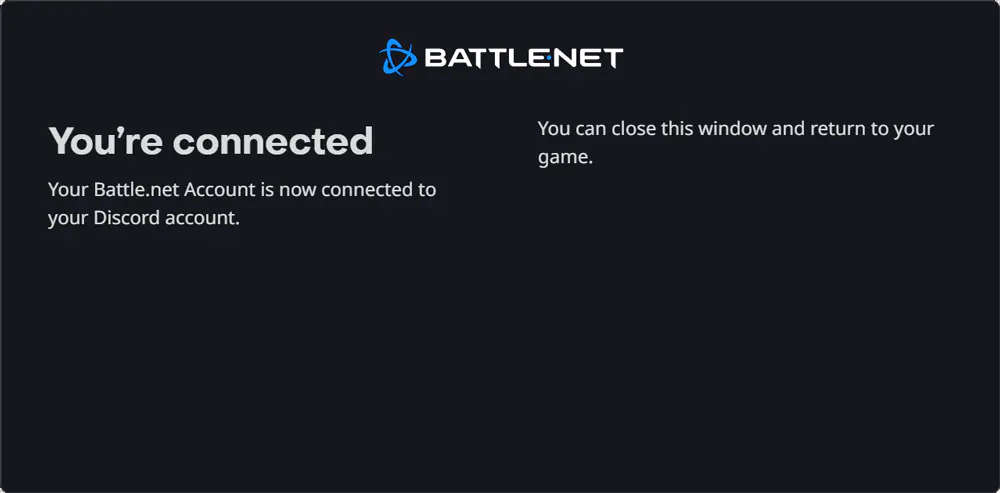
Також ви зможете вибрати, яке ім’я персонажа відображатиметься для повідомлень, що надходять із Discord. Для цього скористайтеся випадаючим меню Display Name.
Доступні варіанти:
- Default — використовувати стандартне ім’я, визначене грою. Наразі це останній персонаж, яким ви заходили в гру.
- Last Online Character Name — використовувати ім’я останнього персонажа, який був у мережі на вашому обліковому записі Battle.net у цій гільдії.
- Discord Global Name — використовувати ваше глобальне ім’я в Discord.
Спілкування між Discord і чатом гільдії
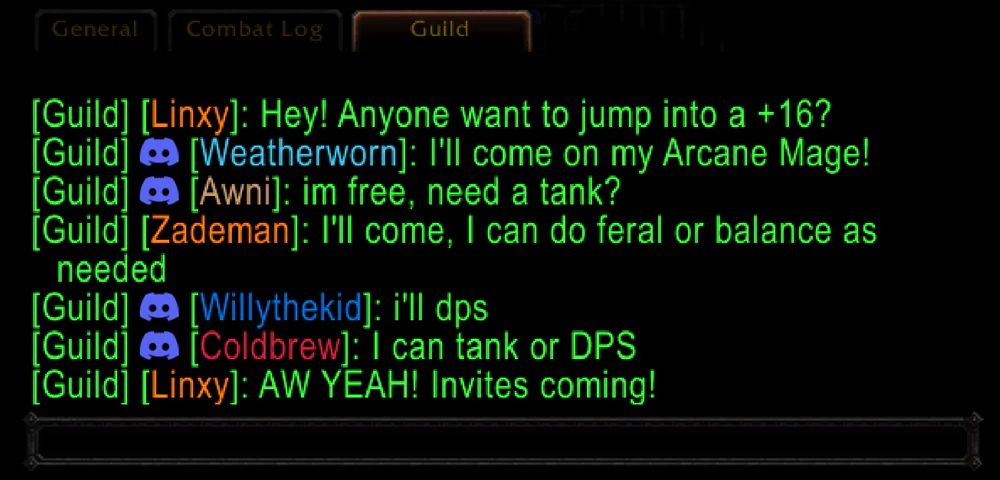
Після підключення ви будете готові до спілкування. Повідомлення, надіслані з Discord, і повідомлення, надіслані безпосередньо з гри, будуть легко розпізнаватися. Крім того, ви зможете налаштувати вкладки чату так, щоб завжди стежити за активністю гільдії незалежно від того, перебуваєте ви в грі чи ні.
Лідери гільдії також зможуть у будь-який момент змінити параметри в налаштуваннях Discord для гільдії та визначити, куди надходитимуть повідомлення з Discord:
- у звичайний канал /guild;
- або в окремий спеціалізований канал /discord, створений спеціально для повідомлень із Discord.