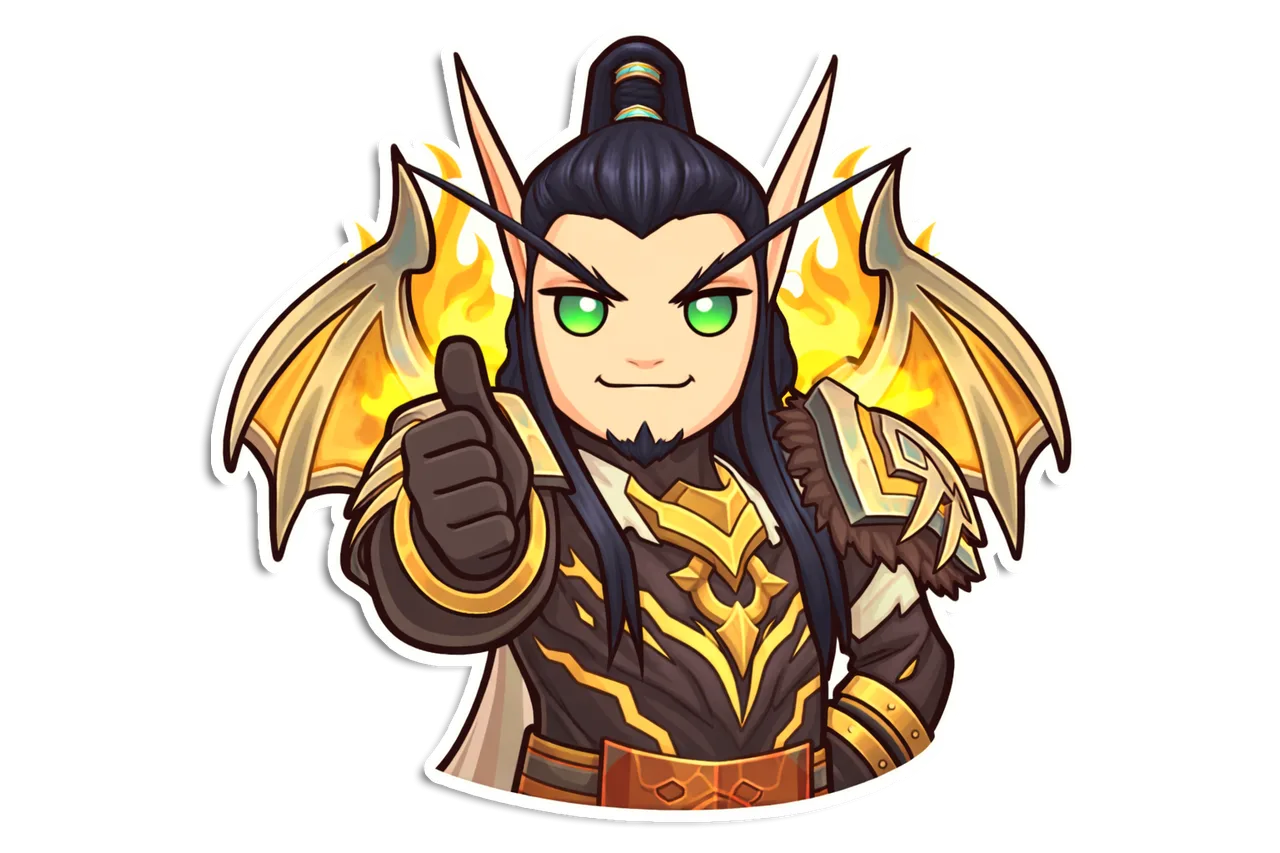

Гайд зі створення персоналізованих Chibi-стікерів у Телеграмі.
Підготував Iladrien
Ваш персонаж — це не просто пікселі. Це години прокачки, епічні перемоги та незабутні моменти. Настав час дати йому нове життя у вигляді милих стікерів, які будуть радувати вас у щоденному спілкуванні. Розповідаю, як за один вечір зробити унікальний стікерпак із вашим персонажем World of Warcraft.
Коротко про весь процес:
- Робимо якісні скріншоти персонажа в Narcissus
- Генеруємо стікери через Chibi Sticker Maker у ChatGPT
- Обробляємо зображення у Photoshop
- Завантажуємо готовий пак у Telegram
Крок 1: Готуємо якісний референс персонажа
Почати варто з самого персонажа. Припустимо, у вас уже є улюбленець із трансмогом, який вам подобається.
Встановлюємо аддон Narcissus
Narcissus — це потужний аддон для створення кінематографічних скріншотів у World of Warcraft. Він дає повний контроль над камерою, освітленням та фоном, що ідеально підходить для нашої задачі.
Робимо референси
- Заходимо в гру з персонажем, якого хочемо перетворити на стікери
- Відкриваємо Photo Mode (кнопка аддону з’явиться біля міні-карти, клікаємо правою кнопкою)
- Знаходимо повзунок яскравості фону та тягнемо його в крайнє праве положення. Це зробить фон повністю чорним.
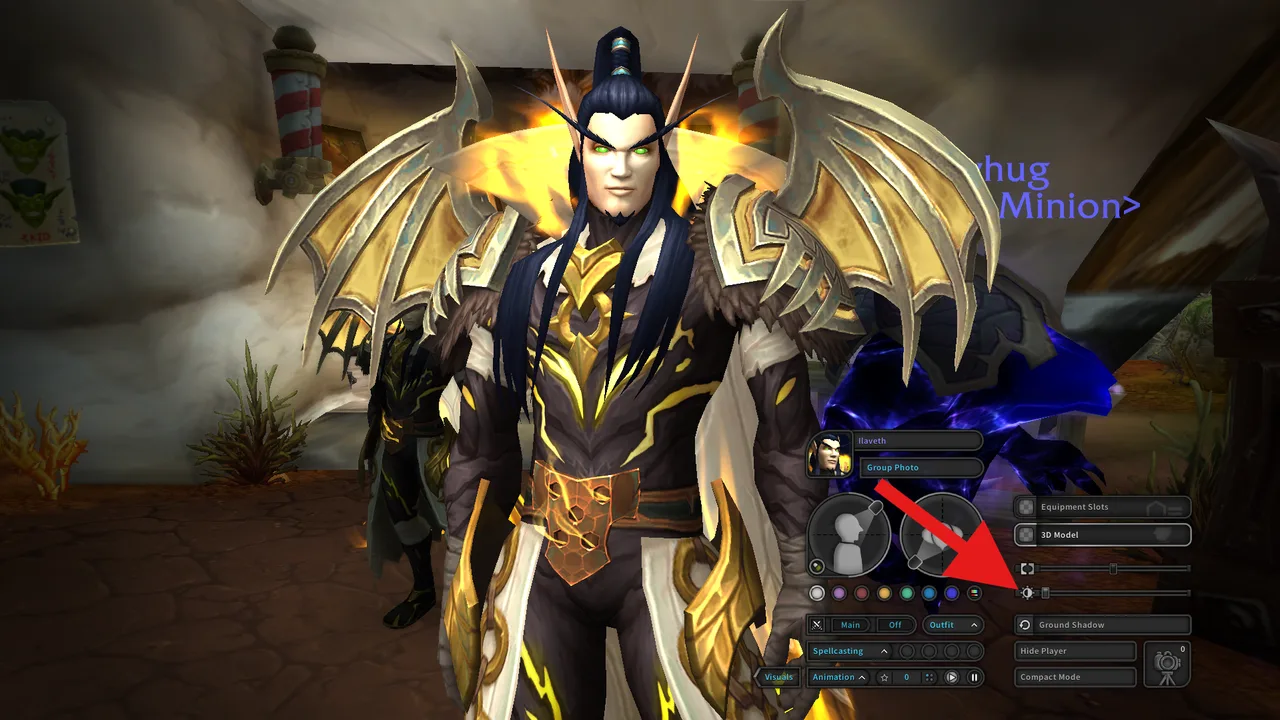
Чому це важливо? Чистий однотонний фон — запорука того, що нейромережа сфокусується саме на вашому персонажі: його обладунках, зачісці, кольорі шкіри та інших деталях. Якщо залишити на скріншоті дерева, будівлі чи інших NPC — модель може «заплутатися» і додати зайві елементи в результат.
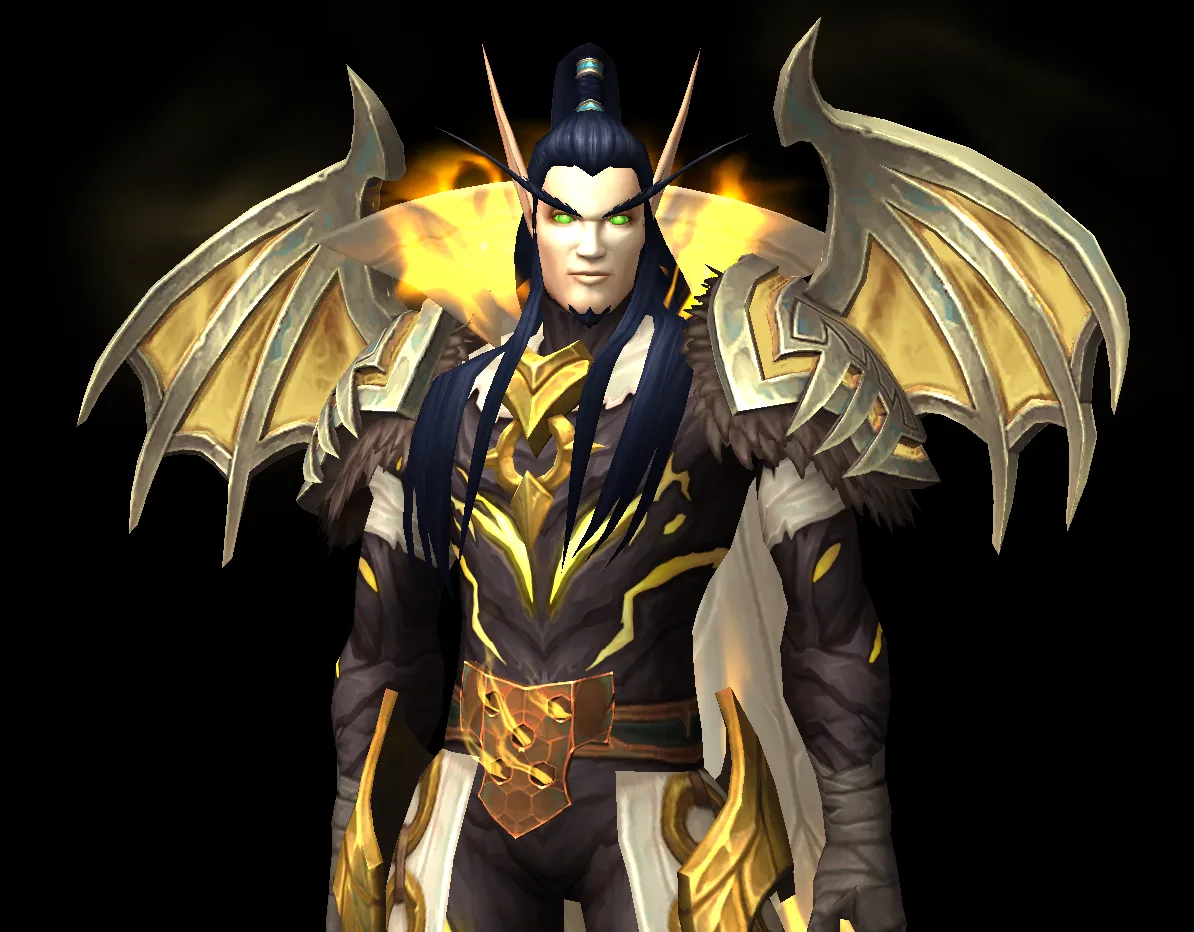
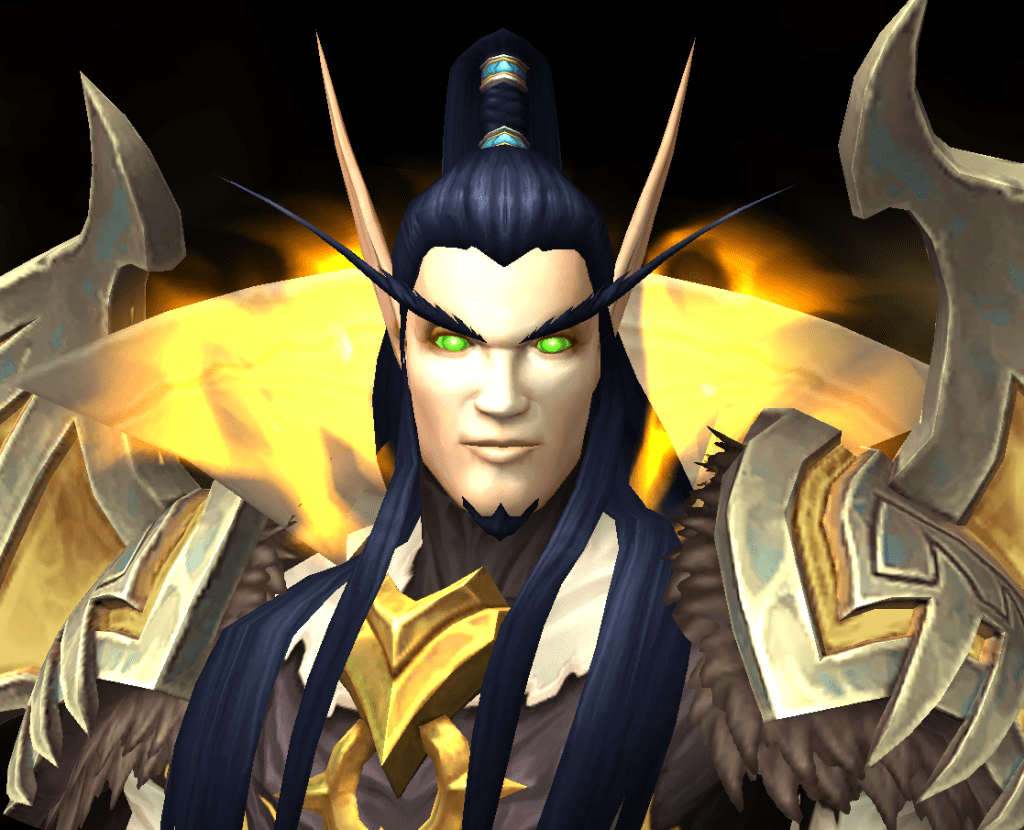
Для хорошого результату потрібно два скріншоти:
- До пояса — щоб показати елементи одягу, обладунків, наплічники, плащ та інші деталі трансмогу
- Обличчя крупним планом — щоб модель бачила риси обличчя: колір очей, форму вух, зачіску, бороду, шрами, прикраси тощо
Крок 2: Відкриваємо ChatGPT
- Переходимо на сайт chat.openai.com та входимо в акаунт
- У лівій бічній панелі натискаємо Explore GPTs (якщо ви не бачите такої кнопки, все ок, вона може мати трохи іншу назву і вигляд, якщо ви ще цим не користувались – просто поклікайте і пошукайте)
- У пошуковому рядку вводимо Chibi Sticker Maker, обираємо ту, що від aimoneygen, клікаємо на неї в списку.
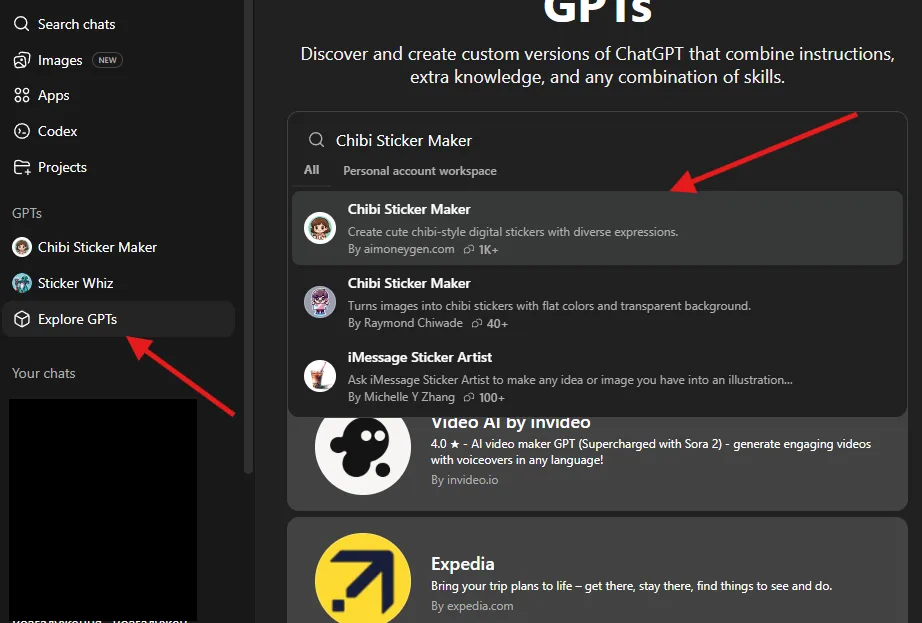
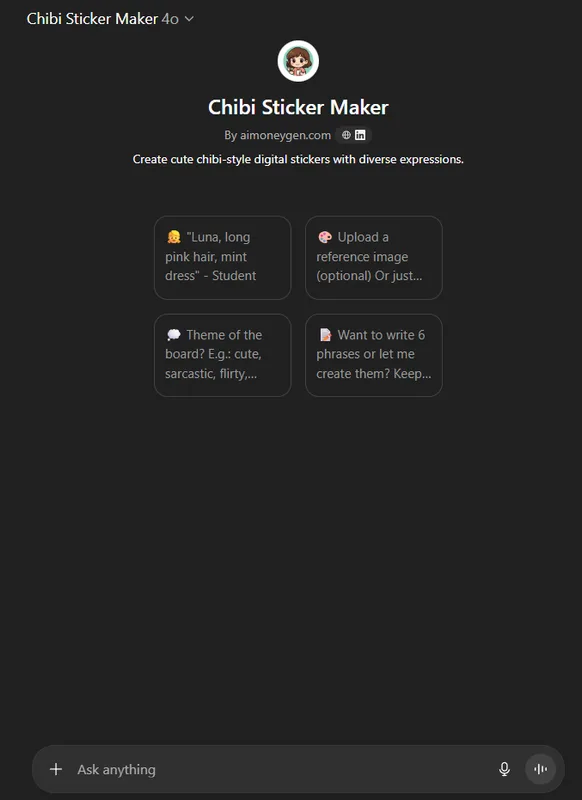
Якщо все зроблено правильно – побачите приблизно таку картину:
Крок 3: Генерація стікера
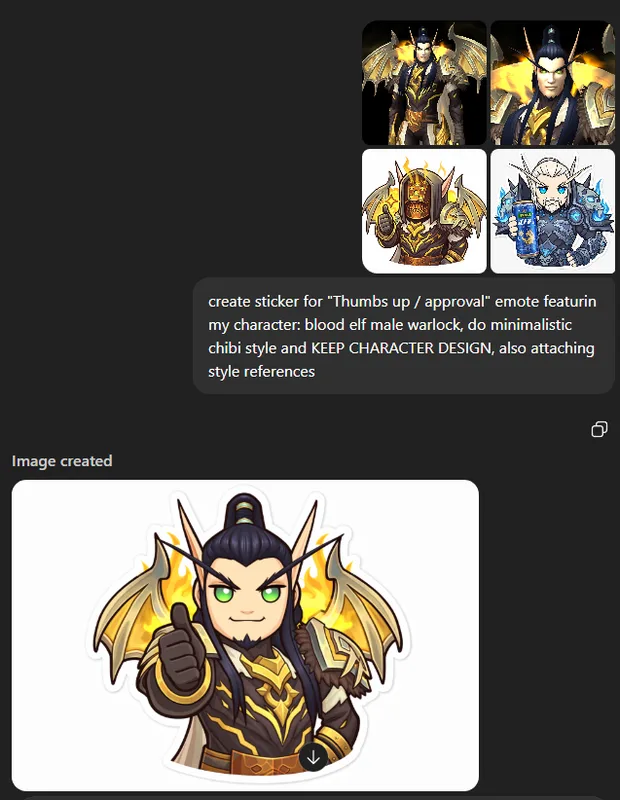
- Завантажуємо в чат обидва скріншоти персонажа (до пояса + обличчя)
- Пишемо промпт англійською мовою:
Create sticker for “Thumbs up / approval” emote featuring my character: blood elf male warlock, do minimalistic chibi style and KEEP CHARACTER DESIGN
Розбираємо промпт по частинах:
- Create sticker for “Thumbs up / approval” — вказуємо, яку саме емоцію чи дію має показувати стікер
- featuring my character — говоримо моделі використовувати прикріплені референси
- blood elf male warlock — уточнюємо расу, стать та клас (допомагає моделі краще зрозуміти стилістику)
- minimalistic chibi style — задаємо стиль: мінімалістичний чібі
- KEEP CHARACTER DESIGN — наголошуємо великими літерами, щоб модель зберегла деталі вашого трансмогу та зовнішності
- Додатково: also attaching style references — якщо у вас є приклади стікерів, стиль яких вам подобається. Просто прикріпіть їх разом зі скріншотами персонажа, і модель буде орієнтуватися на цей візуальний стиль.
І ось який результат отримуємо:
Крок 4: Пост-обробка
Згенероване зображення ще не готове для Telegram — потрібно трохи його підготувати. Тут немає жорстких правил — обробляйте так, як вам зручніше. Я лише покажу свій процес, а ви адаптуйте під себе.
Ви можете обробляти зображення як завгодно — тут ви нічим не обмежені. А я покажу, як це роблю я.
Корекція кольору
Завантажене зображення відкриваю у Photoshop. Також відкриваю інший готовий стікер (якщо це ваш перший стікер — можете пропустити цей крок).
Навіщо це потрібно? Модель від генерації до генерації може трохи змінювати яскравість, насиченість та інші параметри кольору. Щоб усі стікери виглядали однаково:
- Йдемо в Image → Adjustments → Match Color
- У полі Source обираємо документ із готовим стікером
- Виставляємо Luminance і Color Intensity — 100, Fade — 0
- Натискаємо OK
Видалення фону
Для видалення фону можна використовувати безліч різних інструментів, але мені подобається саме цей спосіб через компроміс у гнучкості і простоті у використанні.
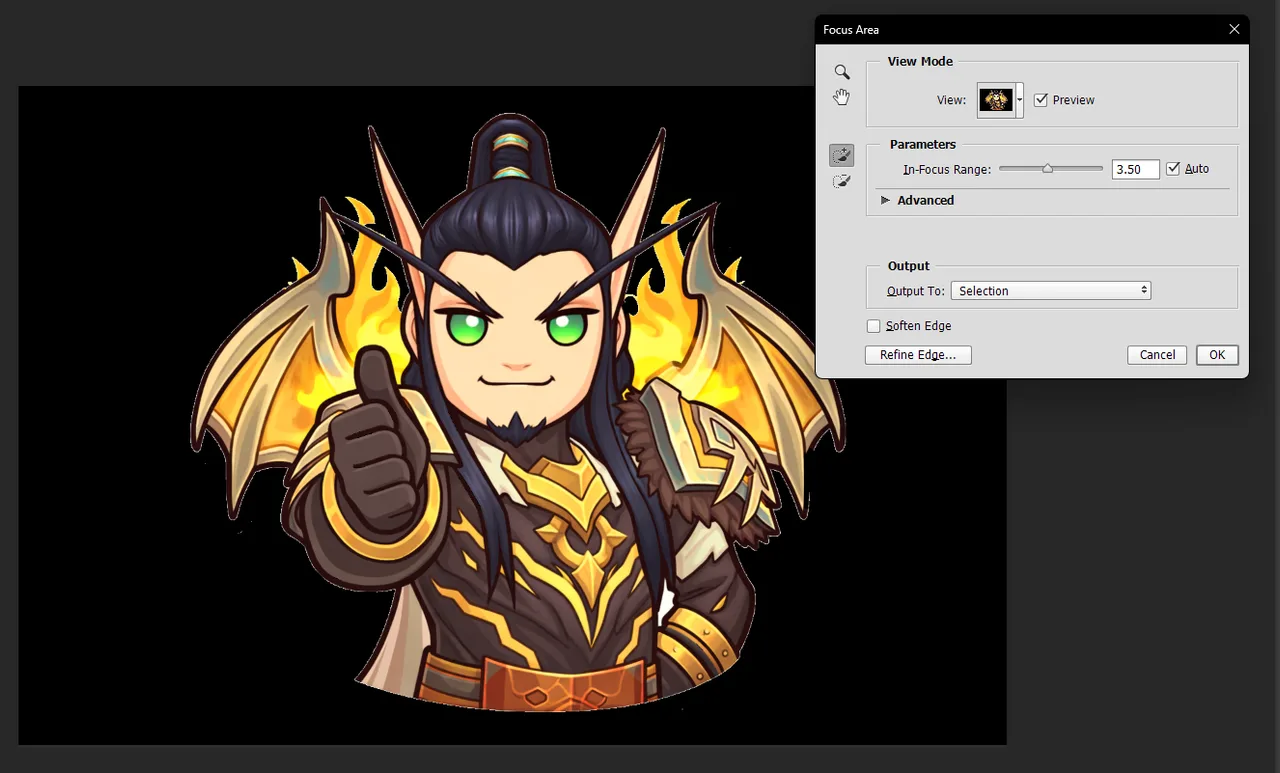
- Йдемо в Select → Focus Area
- Затискаємо клавішу Alt і виділяємо регіони, які потрібно видалити
- Натискаємо OK
Має вийти приблизно так:
Доопрацьовуємо виділення
- Йдемо в Select → Modify → Expand — збільшуємо десь на 2 пікселі. Це розширить область виділення, прибере маленькі невиділені ділянки на персонажі та дасть трохи простору для згладжування контуру.
- Далі йдемо в Select → Modify → Smooth — згладжуємо десь на 4 пікселі. Це зробить контур плавнішим.
Створюємо маску
Натискаємо Add Mask внизу панелі шарів.
Що таке маска? Маска — це спосіб неруйнівного редагування. Замість того, щоб видаляти пікселі назавжди, ви просто «ховаєте» їх. Біла область маски — видима частина зображення, чорна — прихована. Якщо десь помилилися — завжди можна виправити.
Якщо бачу якісь косяки в масці — беру білий або чорний пензлик та виправляю їх.
Виправляємо артефакти
На моєму зображенні я помітив артефакти (помилки в генерації, елементи, яких не повинно бути) — два «людських» кругленьких вушка. У ельфів вуха гострі, тому я окремо пензликом замальовую їх.
Порада: Такі речі краще помічати ще на етапі генерації — легше перегенерити зображення, ніж виправляти його вручну. Втім, мені подобається поза та вираз обличчя в цьому варіанті, тому я постараюсь врятувати його. Також будьте готові, що подальші генерації в цьому чаті можуть містити подібний артефакт, якщо він був присутній на першому зображенні.
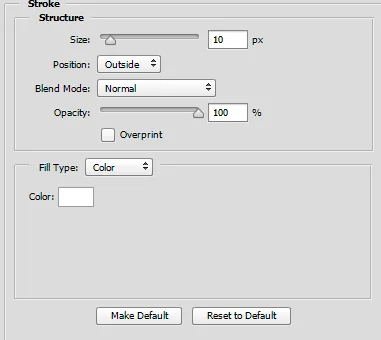
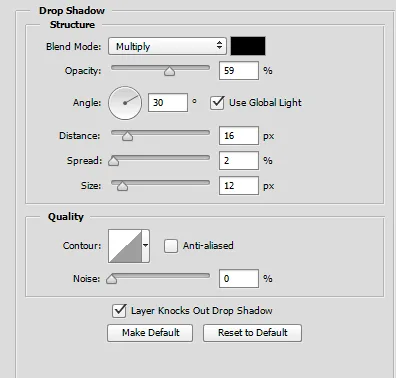
Додаємо обводку та тінь
- Клікаємо правою кнопкою по шару зі стікером
- Обираємо Blending Options…
- Вмикаємо Stroke (обводка) і Drop Shadow (тінь)
- Налаштовуємо параметри на свій смак — можете повторити як у мене, а можете погратися і зробити краще 🙂
Перевіряємо результат
Рекомендую створити новий шар під стікером і залити його темним кольором. Це дозволить виявити проблеми з обводкою.
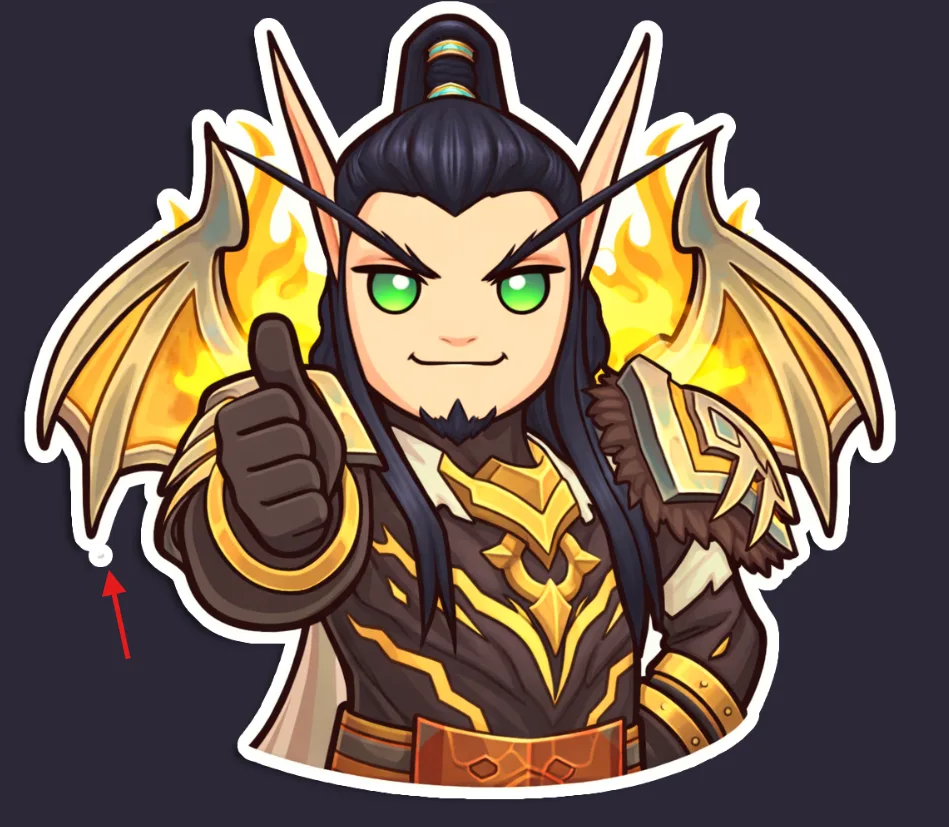
Такі проблеми виникають через те, що кілька зайвих пікселів потрапили у виділення і не прибралися маскою. Щоб їх усунути:
- Перемикаємося на маску
- Чорним пензликом клікаємо в ті місця, де залишилися зайві пікселі
Експортуємо результат
- Вимикаємо шар-підкладку
- Йдемо в File → Export → Quick Export As PNG
- Не забудьте зберегти про всяк випадок PSD файл окремо, щоб не загубити налаштування обводки і тіні.
Готовенько! 🎉
Крок 5: Генерація наступного стікера
Для створення нового стікера рекомендую використовувати цей самий чат — так модель запам’ятає стиль і вигляд вашого персонажа.
- Клікаємо на перше згенероване зображення
- У полі “Describe edits” пишемо новий запит, наприклад:
- now make 🤣 variant
- now make “rolling on the floor laughing” variant
- now make sad/crying variant
- now make angry variant
Порада: Можна додавати референси емоцій чи мемів — просто прикріпіть картинку з потрібним виразом обличчя або позою, і модель спробує відтворити щось схоже з вашим персонажем.
Ще одна порада: Якщо модель повернула кудись “не туди” і почала генерувати погані зображення з великою кількістю “артефактів” – можна повернутись до першого зображенням, під ним буде кнопка More actions (три крапки) -> Branch in new chat. Це очистить “пам’ять” моделі до цього моменту і прибере небажані артефакти.
Ідеї для стікерпаку:
- 👍 Thumbs up / схвалення
- 😂 Сміх / ROFL
- 😢 Сум / плач
- 😠 Злість
- 🤔 Задумливість
- ❤️ Серденько / любов
- 👋 Привіт / бувай
- 🎉 Святкування
- 😴 Сон / втома
- 🤷 Знизування плечима
Повторюємо крок 4 для кожного нового стікера, поки не наберемо потрібну кількість.
Крок 6: Завантажуємо стікерпак у Telegram
Фінальний крок — збираємо всі стікери в один пак.
Детальну інструкцію можна глянути тут: telegram.org/blog/sticker-maker
Якщо коротко:
- Заходимо в мобільний Telegram (на десктопі ця фіча не працює)
- Відкриваємо будь-який чат і натискаємо на іконку стікерів
- Знаходимо розділ “Recently Used” — там буде кнопка “+”
- Натискаємо на неї та створюємо новий стікерпак
- Додаємо наші стікери, призначаємо кожному відповідний емодзі
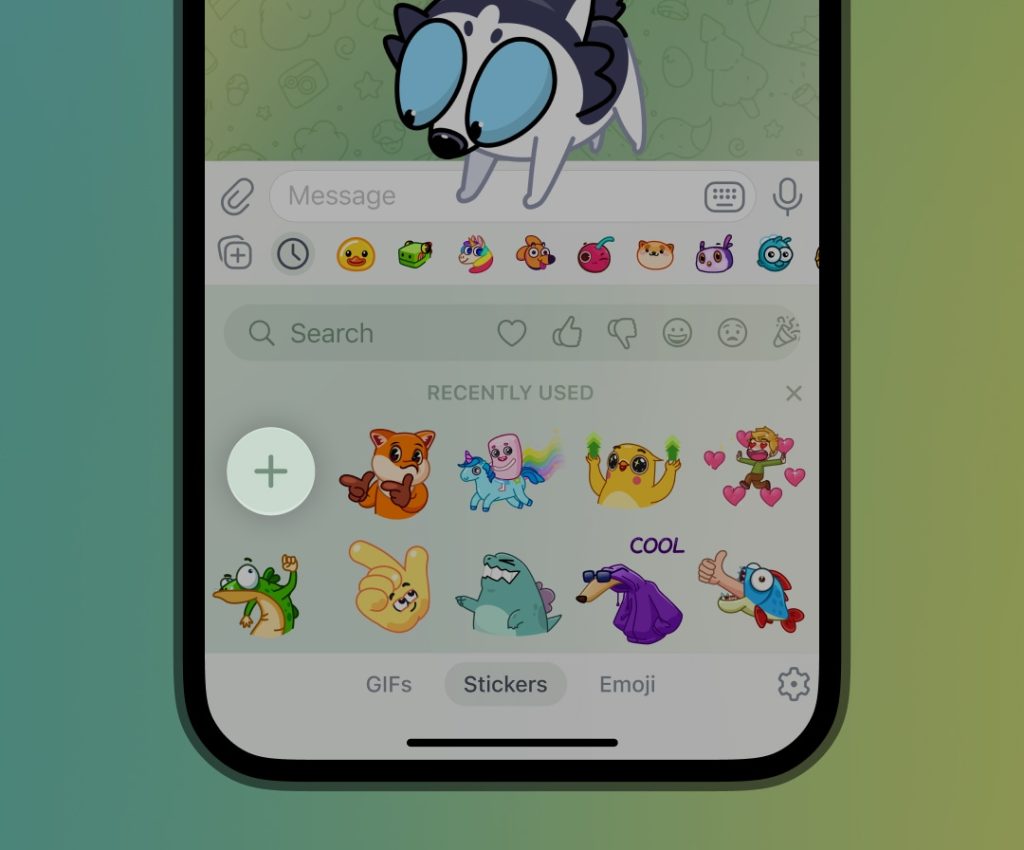
Готово! Тепер ваш WoW-персонаж завжди під рукою в кожному чаті 🎉
Підсумок
Створення власного чібі-стікерпаку — це не так складно, як може здатися на перший погляд. Весь процес займає кілька годин, а результат радуватиме вас (і ваших друзів у чатах) ще довго.
Якщо щось не виходить з першого разу — не здавайтесь. Експериментуйте з промптами, пробуйте різні пози та емоції. З кожною генерацією ви краще розумітимете, як отримати бажаний результат.
FOR THE HORDE! (ну… і Альянс десь там також — кому що ближче) 😉